Modbus RTU su RS232 con Arduino

Materiale occorrente:

  • Arduino UNO
  • Modulo MAX RS 232 (MAX3232)
  • Prolific PL2303GT USB / Serial (DB9)
  • opzionale: Weintek Easy Builder

Implementiamo una comunicazione Modbus RTU con Arduino.

Occorre importare in IDE la libreria ModbusRTUSlave.

Ecco lo sketch:

/*
  Arduino UNO + MAX3232 + RS232 + Modbus RTU SLAVE (ModbusRTUSlave v3.x)

  CABLAGGIO (TTL lato MAX3232):
    MAX3232 VCC  -> UNO 5V
    MAX3232 GND  -> UNO GND
    MAX3232 TX   -> UNO D10 (RX SoftwareSerial)
    MAX3232 RX   -> UNO D11 (TX SoftwareSerial)

  Modbus Poll:
    RTU, 9600, 8N1, Slave ID = 1
    (Con SoftwareSerial: usa Parity NONE)
*/

#include <SoftwareSerial.h>
#include <ModbusRTUSlave.h>

static const uint8_t  SLAVE_ID = 1;
static const uint32_t BAUD     = 9600;

SoftwareSerial rs232(10, 11);     // RX, TX (Modbus su RS232)
ModbusRTUSlave modbus(rs232);     // <-- FIX: costruttore con Stream

uint16_t holding[10];             // Holding Registers 0..9

void setup() {
  Serial.begin(115200);           // debug USB
  rs232.begin(BAUD);              // linea Modbus

  modbus.configureHoldingRegisters(holding, 10);
  modbus.begin(SLAVE_ID, BAUD, SERIAL_8N1);

  holding[0] = 1234;
  holding[1] = 5678;
}

void loop() {
  // valori "live" (esempio)
  holding[0] = analogRead(A0);
  holding[1] = (uint16_t)(millis() & 0xFFFF);

  modbus.poll();

  // debug leggero (opzionale)
  static uint32_t t = 0;
  if (millis() - t >= 1000) {
    t = millis();
    Serial.print("HR0=");
    Serial.print(holding[0]);
    Serial.print(" HR1=");
    Serial.print(holding[1]);
    Serial.print(" HR2=");
    Serial.println(holding[2]);
  }
}

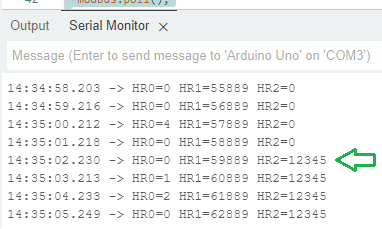
Il serial monitor di Arduino espone i dati degli Holding Register.
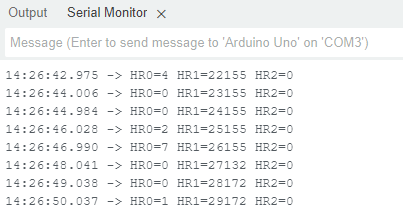
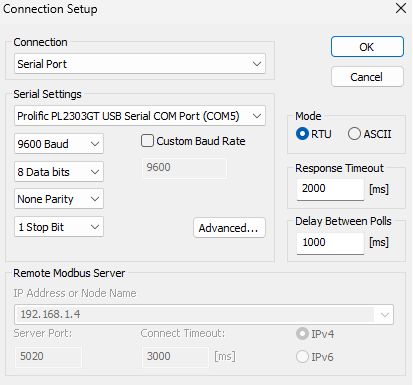
Ora è possibile interagire via Modbus con Arduino. Su Modbus Poll (o qualsiasi altro programma Modbus client) impostiamo questi parametri di comunicazione:

  • 9600 Baud
  • 8 Data Bit
  • Parity None
  • 1 Stop Bit

Una volta collegati si possono visualizzare i valori degli Holding Register.
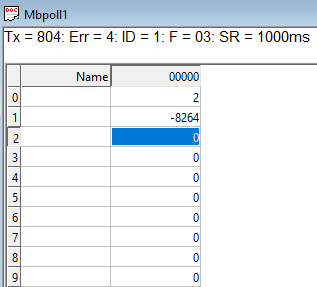
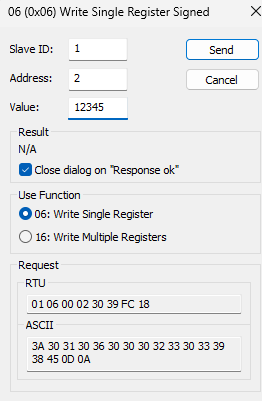
Si può impostare il valore dello Holding Register 2.
Il monitor serial di IDE conferma l’avvenuta scrittura.
Ora proviamo a visualizzare questi valori su un HMI Weintek. Creiamo un nuovo progetto in Weintek Easy Builder. Va bene il modello MT8050iE.

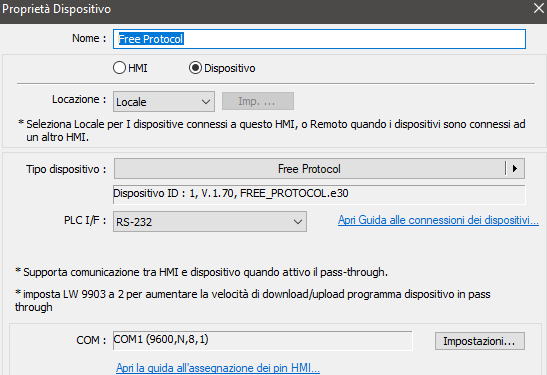
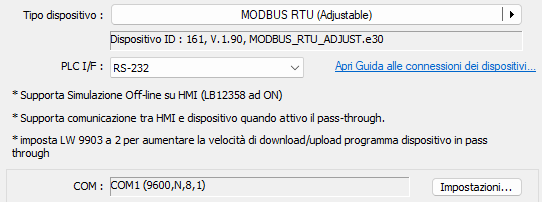
Aggiungiamo il dispositivo Arduino (HOME > Parametri di sistema > Nuovo dispositivo / Server > Modbus RTU Adjustable)

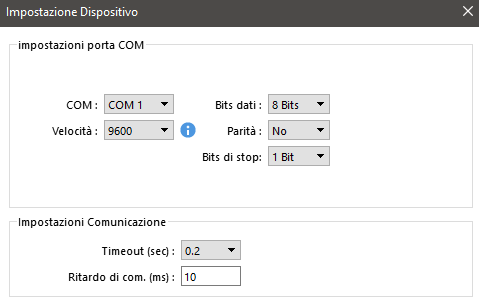
Nota: dato che proveremo il progetto in simulazione on-line dobbiamo mappare il nostro cavo seriale usb / RS-232 sulla porta COM1. Fare attenzione anche qui a impostare correttamente i parametri di comunicazione (COM1 9600, N, 8, 1).
Nella Window_010 creiamo degli oggetti numerici con i seguenti indirizzi (4x-0, 4x-1, 4x-2), nell’ultimo oggetto possiamo mettere anche la spunta a “consenti ingresso” per modificarne i valori.
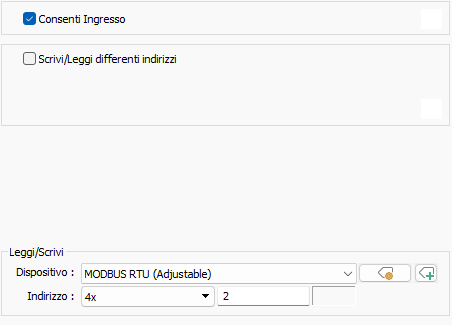
NOTA: Attenzione a non confondere indirizzo 4x la funzione Modbus 04 (0x04) – Read Input Registers. Quest’ultima è un function code per leggere gli input register, invece in Indirizzo 4x <n> mettiamo l’indirizzo dell’Holding register che vogliamo leggere, non la funzione.
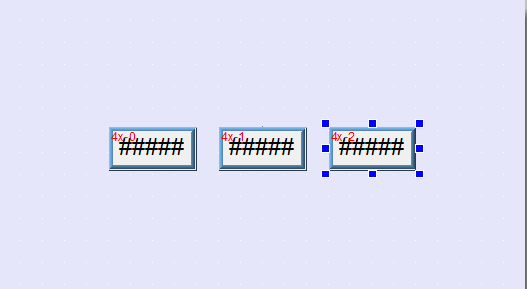
Cliccando su Progetto > Simulatore Online possiamo ora interagire con Arduino via Modbus RTU su tramite RS232.

Buon divertimento 🙂

Conway’s Game of Life in C# e Raylib

Ecco un’implementazione in C# e Raylib di Conway’s Game of Life.

/*
Conways' Game of Life - version 0.0.1
Licensed under the terms of LGPL v 3.0
*/
using Raylib_cs;
namespace myRaylibTestApp;
class Cell {
	public bool statePresent;
	public bool stateNext;
	public bool hasLivedOnce;
	public int x, y;
	public Cell(int x, int y) {
		this.stateNext = false;
		Random random = new Random();
		int randomNumber = random.Next(0, 99);
		if (randomNumber > 50) {
			this.statePresent = true;
		}
		this.x = x;
		this.y = y; 
	}
	public void Draw() {
		if (this.statePresent) {
			Raylib.DrawRectangle(x*6, y*6, 6, 6, Color.Red);
		}else{
			if (this.hasLivedOnce) {
				Raylib.DrawRectangle(x*6, y*6, 6, 6, Color.LightGray);
			} else {
				Raylib.DrawRectangle(x*6, y*6, 6, 6, Color.DarkGray);
			}
		}
	}
	
}
class Program
{
	const int SCREEN_W = 600;
	const int SCREEN_H = 600;
	public static void Main()
	{
		Raylib.InitWindow(SCREEN_W, SCREEN_H, "Game of life");
		Raylib.SetTargetFPS(30);
		
		/* Cells initializing*/
		Cell[,] theCell = new Cell[100,100];
		for (int i = 0; i < 100; i++) {
			for (int j = 0; j < 100; j++) {
				theCell[i,j] = new Cell(j, i);
			}	 
		}
		/*-------*/
		while (!Raylib.WindowShouldClose())
		{
			/*compute effect of neighbours*/
			
			for (int y = 0; y < 100; y++) {
				for (int x = 0; x < 100; x++) {
					int s = 0;
					int tlx, tly, brx, bry;
					tlx = x-1;
					tly = y-1;
					brx = x+1;
					bry = y+1;
					if (tlx < 0) {
						tlx = 0;
					}
					if (tly < 0) {
						tly = 0;
					}
					if (brx > 99) {
						brx = 99;
					} 
					if (bry > 99) {
						bry = 99;
					}
					for (int row = tly; row <= bry; row++) {
						for (int col = tlx; col <= brx; col++) {
							if (row == y && col == x) {
								continue;
							}
							
							if (theCell[row,col].statePresent) {
								s++;
							}
						}
					}
					if (theCell[y,x].statePresent && s == 2 || s == 3) {
						theCell[y,x].stateNext = true;
					}else{
						theCell[y,x].stateNext = false;
					}
					if (!theCell[y,x].statePresent && s == 3){
						theCell[y,x].stateNext = true;
					}
				}
			}
			for (int y = 0; y < 100; y++) {
				for (int x = 0; x < 100; x++) {
					theCell[y,x].statePresent = theCell[y,x].stateNext;
					if (theCell[y,x].statePresent) {
						theCell[y,x].hasLivedOnce = true;
					}
				}
			}
			Raylib.BeginDrawing();
			Raylib.ClearBackground(Color.White);
			for (int y = 0; y < 100; y++) {
				for (int x = 0; x < 100; x++) {
				   theCell[y,x].Draw();
				}
			}
			Raylib.EndDrawing();
		}
		Raylib.CloseWindow();
	}
}

Connessione Joystick DB9 (C64) su Windows tramite Arduino e Python

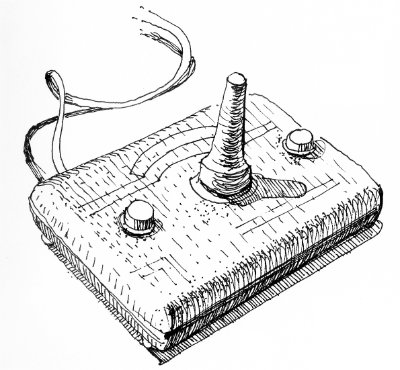
Con un modulo Arduino e qualche riga di Python è possibile utilizzare un Joystick del Commodore come periferica di input.

Nel test ho utilizzato un Joystick Alberici Albatros.

Materiale occorrente:

  • Joystick con connessione DB9
  • Connettore DB9 Maschio da collegare ad Arduino
  • Arduino
  • Python
  • Software Vjoy

Ecco lo schema generale di funzionamento: Arduino legge l’input grezzo proveniente dal joystick e lo converte in un messaggio inviato tramite porta seriale, python processa questo messaggio e governa il virtual Joystick (che viene visto da Windows come una periferica di gioco fisica).

Sketch Arduino:

const int pinUp    = 2;
const int pinDown  = 3;
const int pinLeft  = 4;
const int pinRight = 5;
const int pinFire  = 6;

unsigned long lastSend = 0;
const unsigned long interval = 20; // ms (50 Hz)

void setup() {
  pinMode(pinUp,    INPUT_PULLUP);
  pinMode(pinDown,  INPUT_PULLUP);
  pinMode(pinLeft,  INPUT_PULLUP);
  pinMode(pinRight, INPUT_PULLUP);
  pinMode(pinFire,  INPUT_PULLUP);

  Serial.begin(115200);
}

void loop() {
  if (millis() - lastSend >= interval) {
    lastSend = millis();

    int up    = !digitalRead(pinUp);
    int down  = !digitalRead(pinDown);
    int left  = !digitalRead(pinLeft);
    int right = !digitalRead(pinRight);
    int fire  = !digitalRead(pinFire);

    Serial.print("U:");
    Serial.print(up);
    Serial.print(" D:");
    Serial.print(down);
    Serial.print(" L:");
    Serial.print(left);
    Serial.print(" R:");
    Serial.print(right);
    Serial.print(" F:");
    Serial.println(fire);
  }
}

Programma python per processare i dati provenienti dalla seriale:

import re
import serial
import pyvjoy

# --- CONFIG ---
PORT = "COM7"      # <-- cambia qui
BAUD = 115200
VJOY_ID = 1
# --------------

LINE_RE = re.compile(r"U:(\d)\s+D:(\d)\s+L:(\d)\s+R:(\d)\s+F:(\d)")

AX_MIN = 0x0001
AX_MAX = 0x8000
AX_CEN = 0x4000

def axis(neg, pos):
    if neg and not pos: return AX_MIN
    if pos and not neg: return AX_MAX
    return AX_CEN

ser = serial.Serial(PORT, BAUD, timeout=1)
j = pyvjoy.VJoyDevice(VJOY_ID)

# reset iniziale
j.reset()
j.set_axis(pyvjoy.HID_USAGE_X, AX_CEN)
j.set_axis(pyvjoy.HID_USAGE_Y, AX_CEN)
j.set_button(1, 0)

print("OK - leggo seriale e mando a vJoy (CTRL+C per uscire)")

last = None
try:
    while True:
        line = ser.readline().decode("ascii", errors="ignore").strip()
        m = LINE_RE.match(line)
        if not m:
            continue

        up, down, left, right, fire = map(int, m.groups())
        state = (up, down, left, right, fire)
        if state == last:
            continue
        last = state

        j.set_axis(pyvjoy.HID_USAGE_X, axis(left, right))
        j.set_axis(pyvjoy.HID_USAGE_Y, axis(up, down))  # su = min, giu = max
        j.set_button(1, 1 if fire else 0)

except KeyboardInterrupt:
    pass
finally:
    # rilascia tutto
    j.set_axis(pyvjoy.HID_USAGE_X, AX_CEN)
    j.set_axis(pyvjoy.HID_USAGE_Y, AX_CEN)
    j.set_button(1, 0)
    ser.close()
    print("\nChiudo.")

Si consiglia di testarlo su WinUAE e Sensible Soccer 🙂

Free Protocol su Weintek HMI

Ecco un esempio di come è possibile leggere dei dati dalla porta seriale di un HMI Weintek utilizzando il Free Protocol.

Materiale software/hardware occorrente:

  • un modulo Arduino;
  • Arduino IDE;
  • Weintek Easybuilder Pro;
  • un cavo USB.

Questo codice Arduino scrive dei dati sulla porta seriale, in questo caso un’onda sinusoidale.

const unsigned long BAUD = 9600;
const float PERIOD_MS = 20000.0f; 
const float AMP = 100.0f; 			

void setup() {

    Serial.begin(BAUD);

}

void loop() {
	
    unsigned long t = millis();
    float n = (2.0f * PI) * ( (float)t / PERIOD_MS );
    float val = AMP * sin(n);
    Serial.println(val, 2);
    delay(100);

}

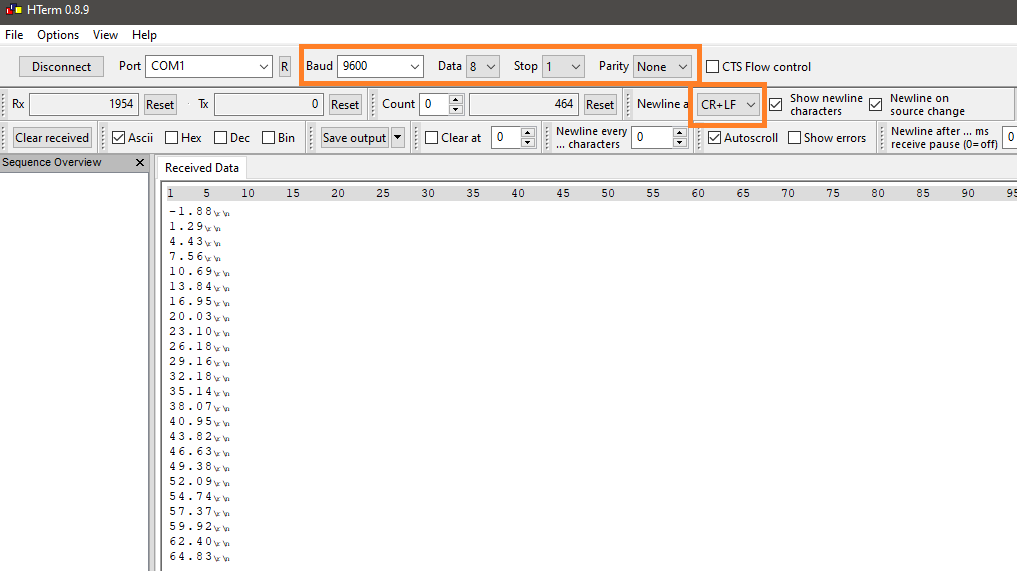
A scopo di diagnostica si può controllare l’output generato tramite il monitor seriale di Arduino IDE o anche tramite il programma HTERM.

Attenzione a impostare correttamente il Baudrate, il numero di bit di dati, di stop e il controllo parità.

Le impostazioni predefinite della comunicazione seriale di Arduino prevedono 8 bit per i dati, nessuna parità e un bit di stop.1

In Easy Builder Pro creiamo un nuovo progetto, va bene il modello MT8050ie.

Aggiungiamo un dispositivo di tipo Free Protocol e impostiamo anche qui i parametri di comunicazione.

Come porta di comunicazione utilizziamo la COM 1 (RS-232).

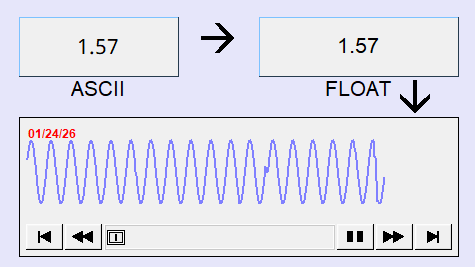
Impostiamo una macro che legga i dati dalla porta seriale, copiandoli poi su una variabile float dello HMI.

Ci sono due passaggi:

  • lettura dei dati grezzi in ASCII dalla porta seriale (funzione INPORT);
  • conversione in formato float (funzione ASCII2FLOAT).
macro_command main()
    
    //read ASCII from serial and save in LW-0
    char wResponse[6], receive_len
    INPORT(wResponse[0], "Free Protocol", 6, receive_len)
    if receive_len >= 6 then
        SetData(wResponse[0], "Local HMI", LW, 0, 6)
    end if
    
    //convert read to float and save in LW-10
    float output
    ASCII2FLOAT(wResponse[0], output, 6)
    SetData(output, "Local HMI", LW, 10, 1)

end macro_command

I dati della variabile float possono essere storicizzati (Data Storico > campionamento Dati > Nuovo … e specifichiamo l’indirizzo di memoria della variabile).

Il file di progetto Easy Builder Pro è scaricabile da questo link.

  1. Il manuale di Arduino di Paolo Aliverti ed. LSWR 2^ Ed. pag. 377 ↩︎